آموزش نصب تلگرام روی کامپیوتر و لپتاپ ویندوز و مک
 مریم یزدانی
۳۱ شهریور ۱۴۰۳
۳۱ شهریور ۱۴۰۳ - ۲۱:۱۲
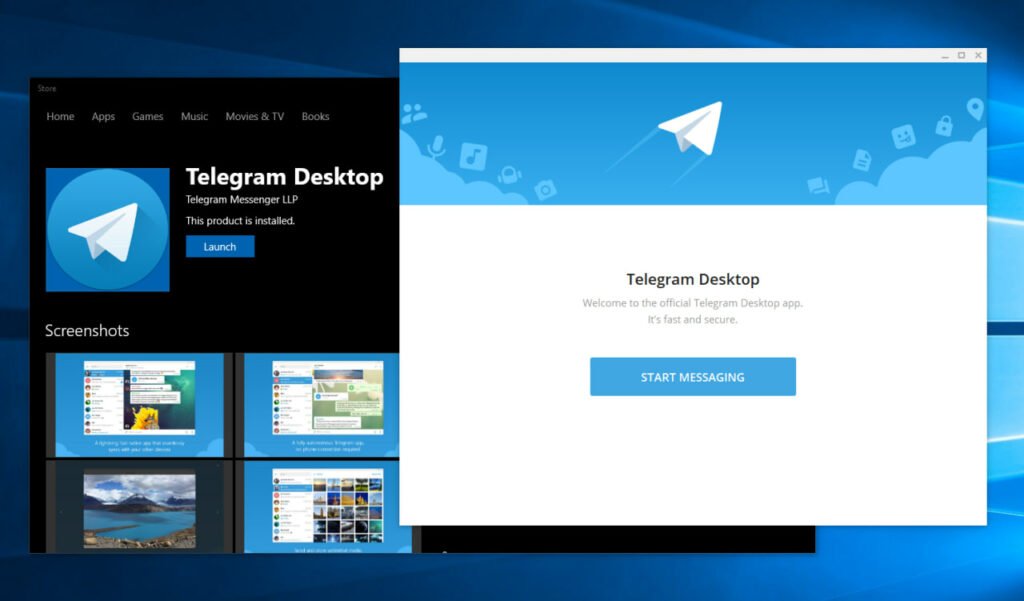
تلگرام یکی از محبوبترین سرویسهای پیامرسان است که بیشتر کاربران از طریق تلفنهای هوشمند از آن استفاده میکنند، اما این برنامه نسخه دسکتاپی نیز دارد که روی کامپیوترهای ویندوزی، لپتاپهای اپل و سیستمعامل لینوکس قابل نصب و اجرا است.
 <button class="lightbox-trigger" type="button" aria-haspopup="dialog" aria-label="بزرگنمایی تصویر" data-wp-init="callbacks.initTriggerButton" data-wp-on–click="actions.showLightbox" data-wp-style–right="context.imageButtonRight" data-wp-style–top="context.imageButtonTop"
 <button class="lightbox-trigger" type="button" aria-haspopup="dialog" aria-label="بزرگنمایی تصویر" data-wp-init="callbacks.initTriggerButton" data-wp-on–click="actions.showLightbox" data-wp-style–right="context.imageButtonRight" data-wp-style–top="context.imageButtonTop"
نصب تلگرام در کامپیوتر یا لپتاپ
برای نصب تلگرام روی کامپیوتر یا لپتاپ ویندوزی باید مراحل زیر را انجام دهید
- سایت رسمی <a href="https://desktop.telegram.org/" target="_blank" rel="noreferrer noopener nofollow"تلگرام برای دسکتاپ را در مرورگر باز کنید (دقت کنید که این سایت از داخل ایران فیلتر است).
- روی دکمه Telegram windows کلیک کنید.
- با انتخاب گزینه، سایر نسخههای تلگرام مانند و لینوکس نیز نمایش داده میشوند.
<button class="lightbox-trigger" type="button" aria-haspopup="dialog" aria-label="بزرگنمایی تصویر" data-wp-init="callbacks.initTriggerButton" data-wp-on–click="actions.showLightbox" data-wp-style–right="context.imageButtonRight" data-wp-style–top="context.imageButtonTop"<button class="lightbox-trigger" type="button" aria-haspopup="dialog" aria-label="بزرگنمایی تصویر" data-wp-init="callbacks.initTriggerButton" data-wp-on–click="actions.showLightbox" data-wp-style–right="context.imageButtonRight" data-wp-style–top="context.imageButtonTop"علاوه بر روش ذکر شده، تلگرام را میتوان از طریق <a class="global-rtl" href="https://apps.microsoft.com/detail/9nztwsqntd0s?hl=en-US&gl=US" target="_blank" rel="noreferrer noopener nofollow"استور مایکروسافت برای ویندوز نیز نصب کرد. به همین ترتیب، برای لپتاپ و رایانههای علاوه بر دریافت نسخه مستقیم از وبسایت تلگرام، میتوان آن را از <a href="https://apps.apple.com/us/app/telegram/id747648890?mt=۱۲" target="_blank" rel="noreferrer noopener nofollow"استور مک هم دانلود کرد.


مزایای نسخه دسکتاپ تلگرام
اگر بیشتر زمان خود را پشت کامپیوتر یا لپتاپ میگذراندید، نسخه دسکتاپ تلگرام مزایای زیادی ارائه میدهد. این نسخه علاوه بر دریافت بهروزرسانیهای جدید که قابلیتهای فراوانی را به همراه دارند، امکاناتی نظیر کاربری پیشرفته، پشتیبانی از چند دستگاه و اشتراکگذاری ساده فایلها را فراهم میکند.
در این مطلب نحوه نصب تلگرام در کامپیوتر و لپتاپ آموزش داده شد. در پایان باید اشاره کنیم که از آنجا که دسترسی به سرویس تلگرام از داخل ایران مسدود است، برای دانلود و نصب آن باید از ابزارهای VPN استفاده کنید.
مطالعه بیشتر چطور میتوان فهمید چه افرادی عکس پروفایل تلگرام ما را دیدهاند؟